
Curso Revit MEP - Sistemas Hidráulicos e de Esgotos (45,5 horas)
600,00 €
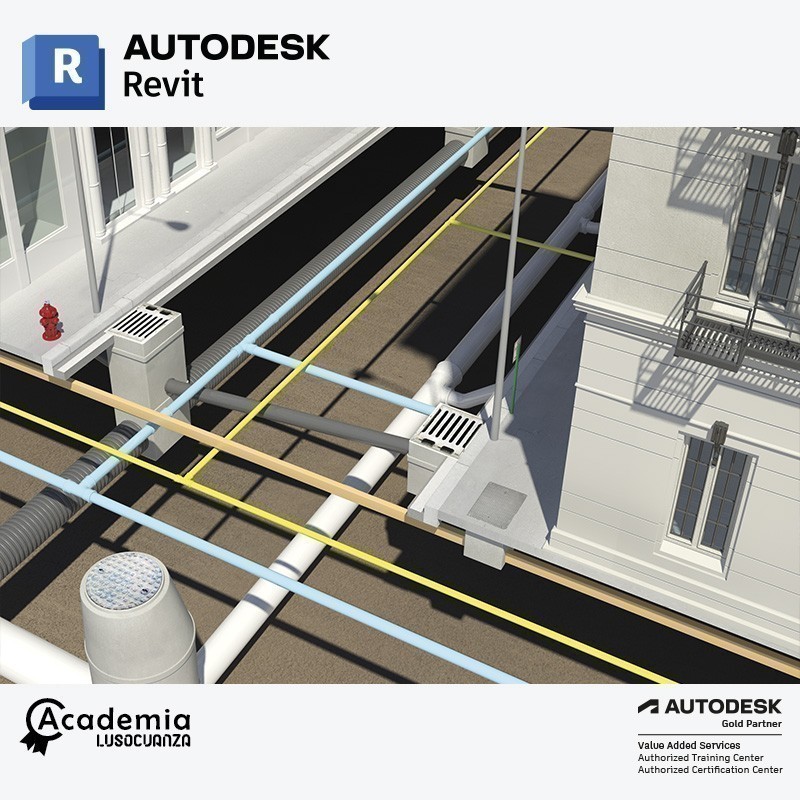
Descrição
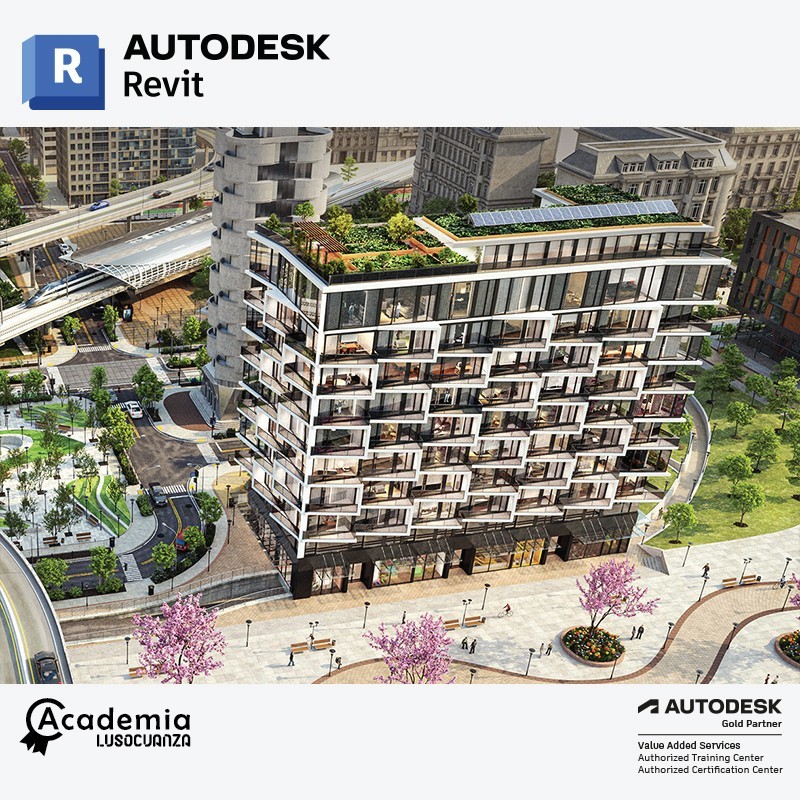
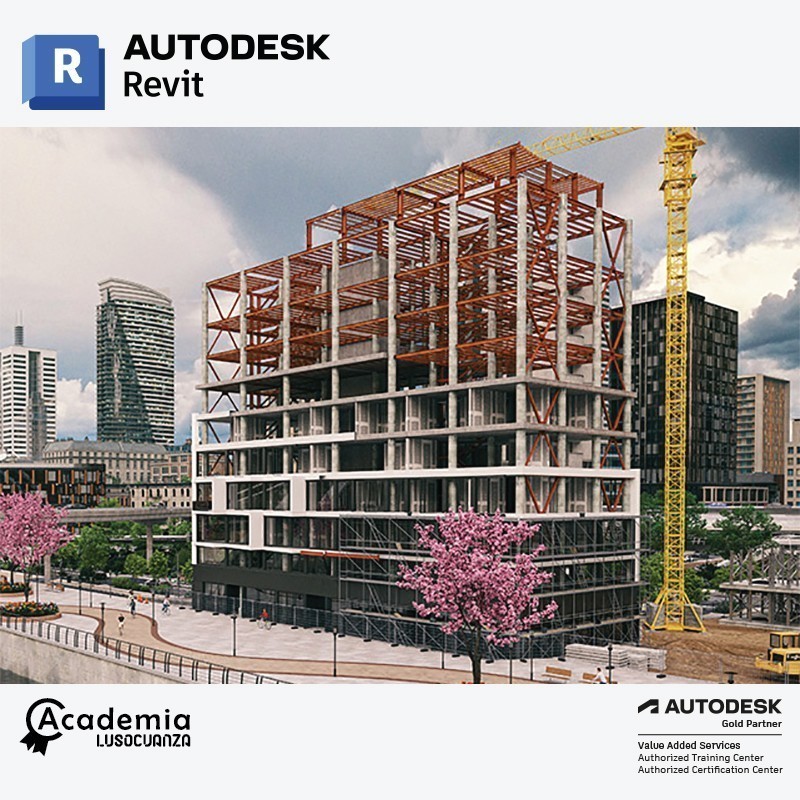
O Autodesk Revit é o programa charneira no que respeita à execução de projetos nas áreas de Arquitetura, Estruturas, AVAC, Eletricidade, Segurança, Águas e Esgotos. A tecnologia subjacente a este programa, designada BIM - Building Information Model, tem por base a criação de um modelo 3D através de objetos paramétricos correspondentes a elementos construtivos (paredes, lajes, portas, pilares, etc.) e não a criação de desenhos baseados em linhas ou volumes abstratos, , como na tecnologia CAD.
Detalhes
- Iniciar o Revit
- Iniciar o Revit pela Primeira Vez
- Abrir um Ficheiro de Projeto
- Identificar os Componentes da Interface de Utilizador
- Gerir os Componentes da Interface de Utilizador
- Compreender o Friso (Ribbon)
- Personalizar a Interface de Utilizador
- Compreender a Barra de Acesso Rápido
- Compreender a Barra de Opções
- Compreender o Menu de Aplicação
- Compreender a Barra de Ferramentas InfoCenter
- Utilizar a Loja de Aplicações do Revit
- Compreender o Explorador de Projetos
- Compreender a Palete de Propriedades
- Compreender o Seletor de Tipos
- Compreender a Barra de Estado
- Compreender a Área de Desenho
- Compreender os Controlos de Vista
- Compreender a Barra de Navegação
- Compreender o ViewCube
- Compreender as Steering Wheels (Rodas de Navegação)
- Compreender a Caixa de Diálogo de Opções
- Gerir Localizações de Ficheiros e Modelos
- Gerir a Lista de Locais
- Iniciar um Novo Projeto a partir de Ficheiros Recentes
- Iniciar um Novo Projeto a partir do Menu de Aplicação
- Compreender Unidades e Ajustes (Snaps)
- Utilizar o Rato
- Utilizar o Teclado
- Personalizar Atalhos de Teclado
- Gerir Janelas
- Compreender Macros
- Guardar e Fechar Ficheiros
- Fechar a Aplicação
- Compreender o BIM
- Compreender a Diferença entre BIM e CAD
- Compreender os Conceitos do Revit
- Trabalhar com As Diferentes Versões do Revit
- Compreender a Associatividade Bidirecional
- Reconhecer Relações Paramétricas
- Compreender Famílias
- Colocar Elementos de Modelo
- Esboçar Elementos de Modelo
- Colocar Elementos Específicos de Vista
- Trabalhar com Elementos de Referência (Datum)
- Colocar Elementos a partir do Explorador de Projetos
- Carregar Famílias e Utilizar Catálogos de Tipos
- Encontrar Famílias Utilizando o Autodesk Seek
- Editar Famílias dentro de um Projeto
- Selecionar Objetos
- Modificar Definições de Seleção
- Guardar Conjuntos de Seleção
- Copiar e Mover Objetos
- Rodar Objetos
- Criar Matrizes Lineares
- Criar Matrizes Radiais
- Escalar Objetos
- Espelhar Objetos
- Utilizar a Área de Transferência para Copiar e Colar
- Dividir Objetos
- Criar Elementos de Forma Consistente com Copiar
- Propriedades de Tipo e Criar Semelhante
- Alinhar Objetos
- Aparar e Estender Objetos
- Criar Desfasamentos (Offset) em Objetos
- Fixar Objetos no Local
- Eliminar Objetos
- Cortar e Unir Geometria
- Dividir a Face de um Elemento
- Aplicar Materiais como Pintura
- Medir versus Cotar Objetos
- Compreender os IDs de Elementos
- Compreender e Rever Mensagens de Aviso
- Criar e Modificar Níveis
- Criar e Modificar eixos (Grids)
- Criar e Modificar Eixos Multi-segmento
- Controlar a Visibilidade de Referências
- Limitar a Visibilidade de Referências Utilizando Caixas de Delimitação (Scope Boxes)
- Definir e Mostrar o Plano de Trabalho Ativo
- Criar Planos de Referência
- Modelar com Precisão com Incrementos de Ajuste de Comprimento e Ângulo
- Trabalhar com Ajustes de Objetos (Object Snaps)
- Utilizar Ajudas de Visualização ao Trabalhar em Vistas 3D
- Compreender Ajudas de Desenho de Paredes
- Criar Paredes Exteriores do Edifício
- Criar Paredes do Núcleo do Edifício
- Criar Portas
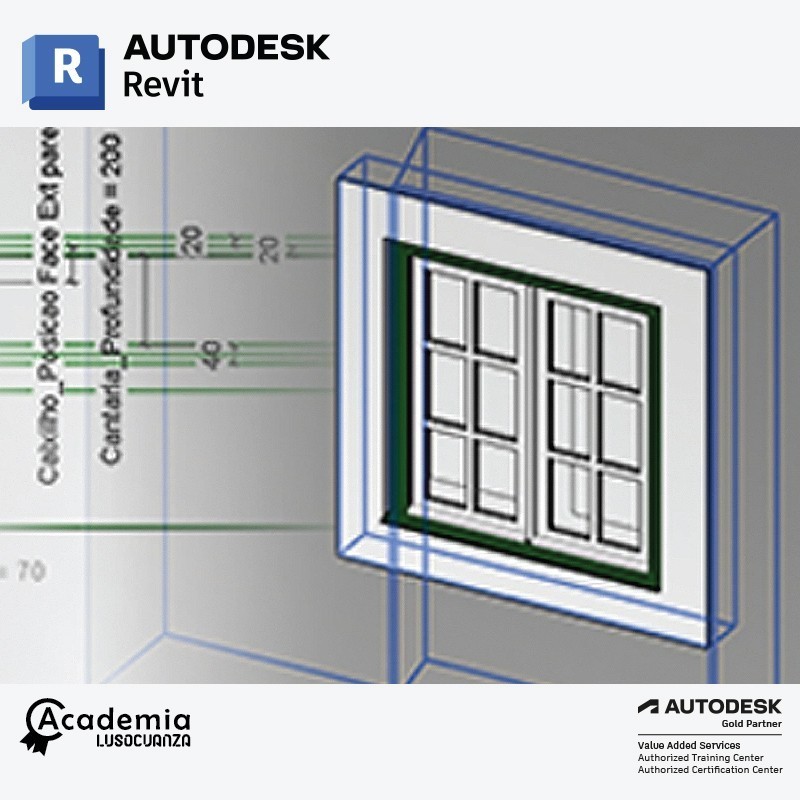
- Criar Janelas
- Modificar Propriedades de Portas e Janelas
- Criar Paredes Cortina
- Colocar Portas em Paredes Cortina
- Criar Eixos e Montantes de Paredes Cortina
- Compreender Estruturas Compostas
- Criar Pavimentos
- Compreender Propriedades de Instância de Pavimento
- Compreender Propriedades de Tipo de Pavimento
- Criar Pavimentos Inclinados por Esboço
- Criar Pavimentos Inclinados por Edição de Forma
- Criar Aberturas em Pavimentos
- Criar Aberturas de Poços (Shafts)
- Criar uma Cobertura por Perímetro
- Criar uma Cobertura por Extrusão
- Unir e Desunir Coberturas
- Compreender Propriedades de Instância de Cobertura
- Compreender Propriedades de Tipo de Cobertura
- Trabalhar com Coberturas de Vidro Inclinadas
- Criar Coberturas Inclinadas por Esboço
- Criar Coberturas Inclinadas por Edição de Forma
- Criar Coberturas Cónicas
- Gerir Condições Complexas de Coberturas Utilizando Alinhar Beirados
- Criar Lambris de Cobertura (Soffs)
- Criar Testilhas (Fascias)
- Criar Aberturas de Claraboias/Mansardas (Dormer)
- Criar Aberturas em Coberturas
- Modificar uniões de Coberturas e Paredes e Controlar a Visibilidade da Cobertura
- Criar Rufos e Algerozes (Gutters) e Condutas de Águas Pluviais
- Compreender Famílias de Sistema e Tipos de Paredes
- Criar Paredes Selecionando Linhas
- Compreender Propriedades de Instância de Parede
- Compreender Propriedades de Tipo de Parede
- Alterar o Tipo de Parede à Medida que o Design Evolui
- Compreender Tipos de Paredes Cortina
- Selecionar Componentes de Paredes Cortina
- Trabalhar com Eixos de Paredes Cortina
- Criar uma Parede Cortina Curva
- Incorporar uma Parede Cortina noutra Parede
- Trabalhar com Painéis de Paredes Cortina
- Compreender Famílias de Montantes
- Modificar Condições de União de Montantes
- Trabalhar com Montantes de Canto
- Modificar Condições de Canto de Paredes Cortina
- Personalizar Montantes de Paredes Cortina
- Criar uma Parede Sobreposta (Stacked Wall)
- Criar Paredes Utilizando as Ferramentas de Modificação
- Modificar Perfis de Parede
- Criar Aberturas em Paredes
- Introduzir Funções de Camadas de Parede
- Sobrepor a Visualização de Camadas Anfitriãs
- Compreender a Limpeza de Uniões de Paredes
- Compreender o Revestimento de Camadas de Parede (Wrapping)
- Personalizar a Estrutura Vertical da Parede Dividindo Regiões
- Personalizar a Estrutura Vertical da Parede Adicionando Frisos (Sweeps)
- Personalizar a Estrutura Vertical da Parede Adicionando Reentrâncias (Reveals)
- Personalizar a Extensão da Base e do Topo das Paredes
- Criar Paredes Embutidas
- Criar Frisos de Parede no Local (In-Place)
- Criar Reentrâncias no Local (In-Place)
- Criar Paredes Unidas para Conjuntos Complexos
- Criar Componentes de Patamar
- Criar Componentes de Apoio
- Criar Componentes de Escada por Esboço
- Modificar Componentes de Escada
- Identificar Escadas
- Personalizar Documentação de Escadas
- Compreender Propriedades de Escada por Componente
- Criar Escadas em Espiral
- Criar Escadas de Vários Pisos e Poços
- Criar Rampas
- Colocar Guardas num Anfitrião
- Criar Guardas por Esboço
- Modificar Guardas
- Compreender Propriedades de Guardas
- Personalizar Propriedades de Guardas
- Trabalhar com Anotações de Texto
- Utilizar Controlos de Teclado para Adicionar Símbolos ao Texto
- Verificar a Ortografia numa Vista
- Localizar e Substituir Texto
- Modificar Propriedades de Tipo de Texto
- Especificar Definições de Legendas de Notas (Keynoting)
- Criar Notas de Legenda (Keynotes)
- Modificar Notas de Legenda e respetivas Definições
- Criar uma Legenda de Notas
- Trabalhar com Símbolos e Blocos de Notas
- Trabalhar com Legendas
- Gerir Pontas de Seta (Arrowheads)
- Utilizar Cotas Temporárias
- Modificar Definições de Cotas Temporárias
- Trabalhar com Cotas Permanentes
- Modificar Cotas
- Modificar Gráficos de Cotas
- Modificar a Aparência do Texto de Cotas
- Criar e Modificar Estilos de Cota
- Bloquear Cotas
- Controlar Cotas Utilizando Restrições de Igualdade
- Criar e Revelar Restrições
- Controlar Unidades de Cota
- Cotar Paredes Inteiras
- Trabalhar com Cotas de Nível (Spot Elevations)
- Trabalhar com Coordenadas de Ponto
- Trabalhar com Declives de Ponto
- Trabalhar com Estilos Visuais
- Compreender Escala e Nível de Pormenor
- Compreender o Intervalo da Vista em Planta (View Range)
- Compreender a Disciplina da Vista
- Compreender Modelos de Vista (View Templates)
- Criar Modelos de Vista
- Aplicar e Atribuir Modelos de Vista
- Criar Tipos de Vista
- Compreender Estilos de Objeto
- Compreender Visibilidade e Sobreposições Gráficas
- Criar Sobreposições de Elementos e Categorias numa Vista
- Criar Sobreposições de Filtros
- Utilizar Ocultar ou Isolar Temporariamente e Ver Elementos Ocultos
- Utilizar Propriedades de Vista Temporárias
- Compreender Regiões de Corte (Crop Regions)
- Criar uma Região de Corte Não Retangular
- Compreender Regiões de Corte de Anotação
- Configurar Padrões de Corte em Escala Grosseira para Famílias de Sistema
- Compreender Opções do Modo Gráfico
- Compreender Condições de Vista Guardadas
- Criar uma Região de Planta
- Criar Vistas de Alçado do Edifício
- Criar Vistas de Alçado Interior
- Criar Vistas de Alçado de Armação
- Alterar o Símbolo de Alçado
- Criar Vistas de Corte
- Segmentar Vistas de Corte e Alçado
- Criar Vistas de Detalhe / Chamada (Callout)
- Esboçar uma Vista de Chamada
- Criar Vistas de Desenho Técnico
- Criar uma Vista de Referência
- Duplicar Vistas
- Criar Linhas de Concordância e Referências de Vista
- Criar Referências de Vista Adicionais
- Criar e Utilizar Folhas
- Trabalhar com Janelas de Visualização (Viewports) em Folhas
- Alinhar Vistas em Folhas com uma Grelha Guia
- Utilizar uma Lista de Folhas e Folhas de Preenchimento (Placeholder)
- Criar Carimbos Personalizados (Titleblocks)
- Criar um Plano Chave / Planta Localizadora
- Gerir Emissões e Revisões de Folhas
- Criar Nuvens e Identificadores de Revisão
- Adicionar um Mapa de Revisões a um Carimbo
- Criar Desenhos Suplementares
- Imprimir e Gerir Definições de Impressão
- Imprimir para PDF
- Gerir Informações de Projeto
- Compreender a Relação entre Localização e Terreno
- Especificar uma Localização de Projeto
- Compreender Sistemas de Coordenadas
- Trabalhar com Sistemas de Coordenadas
- Relocalizar um Projeto
- Rodar o Norte Verdadeiro
- Rodar o Norte de Projeto
- Espelhar um Projeto
- Compreender Padrões de Modelo e de Desenho
- Gerir Padrões de Preenchimento
- Gerir Materiais e Bibliotecas de Materiais
- Gerir Propriedades de Materiais e Atributos de Material
- Gerir Estilos de Linha
- Gerir Espessuras de Linha
- Gerir Padrões de Linha
- Gerir Definições de Tom Meio (Halftone) e Subjacência (Underlay)
- Atribuir Ficheiros de Código de Conjunto
- Introdução aos Conceitos de Trabalho Partilhado
- Compreender a Terminologia de Trabalho Partilhado
- Ativar o Trabalho Partilhado num Ficheiro de Projeto
- Criar o Modelo Central
- Criar um Modelo Local
- Criar Conjuntos de Trabalho (Worksets)
- Compreender a Visibilidade de Conjuntos de Trabalho
- Compreender como os Ficheiros Centrais e Locais Comunicam
- Fechar um Projeto Partilhado
- Compreender Pedidos de Edição
- Compreender o Conjunto de Trabalho Ativo
- Compreender Modos de Exibição de Trabalho Partilhado
- Especificar Conjuntos de Trabalho Abertos
- Gerir Conjuntos de Trabalho em Ficheiros Revit Ligados
- Trabalhar Offline e Editar sob Risco
- Ver o Histórico do Projeto Partilhado
- Reverter Projetos Partilhados (Roll Back)
- Desanexar um Ficheiro do Central
- Ligar Modelos Revit
- Gerir Modelos Revit Ligados
- Controlar a Exibição de Elementos num Modelo Ligado
- Criar Mapas de Quantidades de Elementos de um Modelo Ligado
- Identificar Elementos num Modelo Ligado
- Monitorizar e Coordenar Alterações num Único Projeto
- Utilizar Copiar e Monitorizar num Único Projeto
- Utilizar Copiar e Monitorizar com Projetos Ligados
- Realizar uma Revisão de Coordenação com Modelos Ligados
- Verificar Interferências (Detetar Conflitos)
- Introdução às Fases
- Compreender Fases
- Gerir Fases
- Compreender Filtros de Fase e Sobreposições Gráficas
- Atribuir Fases e Filtros de Fase a uma Vista
- Compreender o Impacto das Fases na Documentação
- Demolir Elementos
- Estabelecer Fases em Modelos de Projeto
- Introdução às Ferramentas de Modelação no Local
- Criar Objetos de Família no Local Utilizando Formas Extrudidas Sólidas
- Criar Objetos de Família no Local Utilizando Formas Misturadas Sólidas
- Criar Objetos de Família no Local Utilizando Formas Revolvidas Sólidas
- Criar Objetos de Família no Local Utilizando Formas Varridas Sólidas
- Aprimorar Famílias no Local
- Compreender Componentes Adaptativos
- Utilizar Componentes Adaptativos para Criar Elementos de Edifício
- Introdução à Criação de Famílias
- Compreender o Editor de Famílias
- Trabalhar com Famílias de Identificadores
- Criar um Identificador de Anotação Personalizado
- Criar um Identificador de Vista Personalizado
- Criar um Título de Vista Personalizado
- Trabalhar com Famílias de Componentes
- Introdução à Criação de Formas
- Criar Extrusões e Misturas Sólidas
- Criar Revoluções Sólidas
- Criar Varrimentos e Misturas Varridas Sólidos
- Criar Formas Vazias (Voids)
- Criar Planos de Referência e Linhas de Referência
- Criar Restrições de Cota e Parâmetro
- Criar Geometria de Família
- Compreender Definições de Exibição de Geometria de Família
- Criar Tipos de Família
- Trabalhar com Famílias num Projeto
- Trabalhar com Famílias Anfitriãs
- Criar uma Família Anfitriã
- Criar e Agrupar Parâmetros de Família
- Importar e Gerir Ficheiros de Imagem
- Ligar e Importar Ficheiros CAD
- Gerir Ficheiros CAD Ligados
- Controlar as Coordenadas de Ficheiros CAD Ligados
- Gerir Ficheiros CAD Importados
- Controlar Espessuras de Linha em Ficheiros CAD Importados
- Utilizar Ficheiros CAD para Criar Objetos de Modelo de Edifício
- Trabalhar com Ficheiros Autodesk Exchange
- Ligar Nuvens de Pontos
- Trabalhar com Nuvens de Pontos
- Abrir Ficheiros IFC
- Ligar Ficheiros IFC
- Trabalhar com Ficheiros IFC
- Especificar Opções de Configuração de Exportação CAD
- Exportar para Formatos CAD 2D
- Exportar para CAD 3D
- Exportar Vistas para Ficheiros de Imagem
- Exportar para gbXML
- Exportar para o 3ds Max
- Exportar Relatórios de Compartimentos e Áreas
- Exportar para IFC
Sistemas Hidráulicos e de Esgotos
- Adicionar Aparelhos Sanitários
- Utilizar Copiar e Monitorizar para Aparelhos Sanitários
- Colocar Conectores de Tubagem
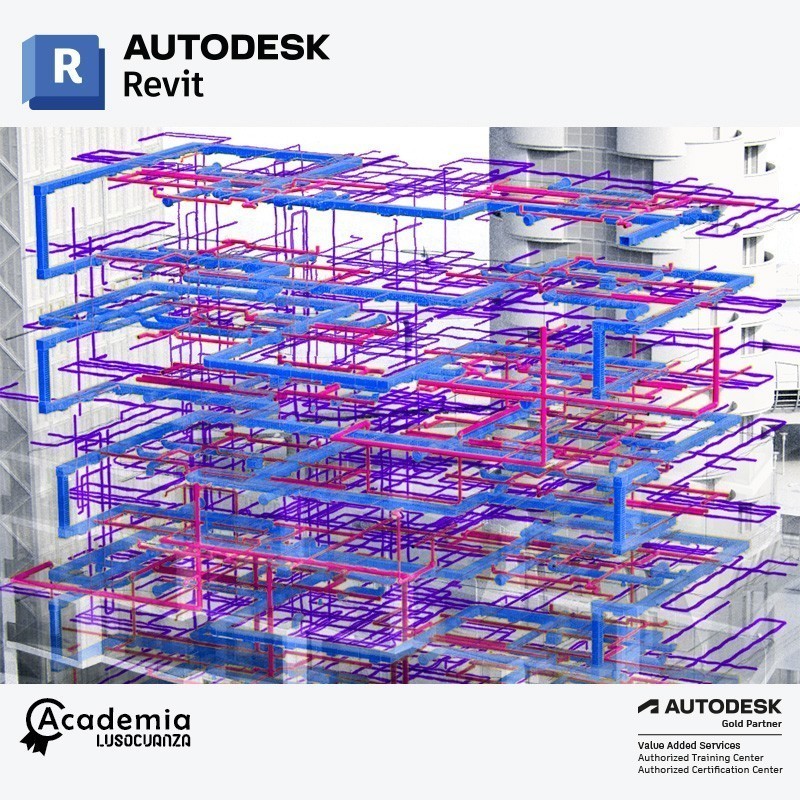
- Criar Sistemas de Tubagens de Águas e Esgotos
- Dividir Sistemas de Tubagens
- Criar Tipos de Sistemas de Tubagens
- Trabalhar com Componentes de Tubagem
- Traçar Sistemas de Águas e Esgotos
- Criar Colunas Montantes e Vistas Subpavimento
- Compreender Mapas de Quantidades de Águas e Esgotos
- Compreender Identificadores de Águas e Esgotos
 Versão de Impressão do conteúdo programático.
Objetivos do curso:
- Compreender os conceitos básicos do BIM e do Revit MEP.
- Dominar as ferramentas de modelação e edição do Revit para criar modelos precisos de sistemas MEP.
- Aprender a criar famílias personalizadas para elementos MEP.
- Dimensionar sistemas hidráulicos e de esgoto utilizando o Revit.
- Realizar análises de sistemas MEP para verificar o desempenho e identificar possíveis problemas.
- Coordenar projetos MEP e detetar interferências entre diferentes sistemas.
- Criar documentação completa e detalhada para projetos MEP, incluindo plantas, cortes, elevações, detalhes e tabelas de quantitativos.
- Utilizar o Revit MEP para otimizar o processo de projeto e melhorar a comunicação entre as equipas.
Estudantes e profissionais de engenharia, arquitetura e áreas afins que desejam aprender ou melhorar os seus conhecimentos em Revit MEP. O curso é adequado tanto para iniciantes quanto para aqueles que já possuem alguma experiência com o software.
Conhecimentos básicos de utilização do Microsoft Windows. Sendo uma formação direcionada para arquitetura, requer-se alguma experiência nesta área profissional.
- Todas as sessões de formação têm por base a exposição dos temas por parte do formador sem conteúdos pré-gravados, tal como nos cursos presenciais.
- Os formandos podem colocar questões oralmente ou sob a forma escrita (Chat).
- Todas as sessões são gravadas e o respetivo vídeo partilhado com os formandos por um período limitado, o que permite não só rever várias vezes o conteúdo exposto nas sessões como evitar a perda de informação em resultado de atrasos ou faltas. A gravação em vídeo das sessões depende da aceitação dessa condição pelo formador.
- O formador pode intervir nos computadores dos formandos para ajudar a resolver dúvidas resultantes da execução dos exercícios.
- O tempo de deslocação de ida e volta para participação em formações presenciais pode ser utilizado para treino, de forma a melhor reforçar a consolidação da aprendizagem.
- De uma forma geral, a formação em sala de aula virtual pode corresponder a um modo mais eficiente de rentabilizar o tempo e permitir uma experiência de aprendizagem mais completa.
Certificados de Frequência
- Certificado de Frequência - AUTODESK (reconhecido em todo o mundo)
- Certificado de Frequência Luso Cuanza (inclui conteúdo Curricular)
- Certificado SIGO (de acordo com a Portaria 474/2010 de 8 de Julho, plataforma Sigo)
Os certificados só são entregues aos formandos que tenham uma frequência mínima de 75% das horas de formação.
Sala de Aula Virtual - Requisitos técnicos necessários
- Computador com acesso à internet
- Licença de Revit (última versão) instalada (Informe a Luso Cuanza caso não tenha licença)
- Auscultadores e microfone
- 2 monitores (se possível)
Leia as condições gerais da formação aqui
A importância de ter software licenciado.
A utilização de aplicações e programas faz parte do dia-a-dia, quer para uso pessoal ou empresarial.
O licenciamento de software é essencial para atingir com sucesso os seus objetivos pessoais e profissionais, é também um investimento na segurança e desenvolvimento dos seus projetos tendo sempre em conta os termos de utilização de cada uma das aplicações.
A Luso Cuanza tem merecido o reconhecimento de uma importante base de clientes, com os quais tem caminhado ao longo destes 35 anos no fornecimento das principais aplicações informáticas, sendo assim, o parceiro estratégico na identificação das soluções mais adequadas às diferentes áreas profissionais.
Visite as nossas lojas e conheça as melhores soluções para as áreas da arquitetura, engenharia, imagens 3D e animação, construção civil e mecânica e fabrico.
shop.lusocuanza.com
autodesk.lusocuanza.com
Ou contacte o nosso departamento comercial através do tel.: 217 162 414 (chamada para a rede fixa nacional) e obtenha todo o apoio ao processo de licenciamento.